Momon App Devlog

macOS向けのシンプルで軽量なツールの開発記録。(Simple & Lightweight macOS Utilities Development.)

【感謝】Momon Manga-Viewが1,000ダウンロードを突破しました!

Momon Manga-View

Momon Manga-View

  • kotera tomokazu
  • ブック
  • 無料

apps.apple.com


いつも Momon Manga-View をご利用いただき、本当にありがとうございます!


2026年7月25日、ついに一つの大きな節目を迎えることができました。 おかげさまで、ダウンロード数が「1,000」を突破しました!

3月中旬にリリースしてから約4ヶ月。最初は想像もつかないほど多くの方にダウンロードしていただき、開発者として感謝と驚きの気持ちでいっぱいです。

■ 1,000DLは、ユーザーの皆様と一緒に歩んできた証

アプリを公開した当初は、「こんな機能があったらいいな」を一人コツコツと形にする日々でした。しかし、今や Momon Manga-View は私一人で作ったアプリではありません。

ブログやApp Storeなどを通じていただいた、

  • 「ここをもう少しこうしてほしい!」という熱いご意見

  • 「こんな環境で動かしたらこうなった」という貴重な不具合報告

  • 「毎日快適に使っています!」という温かい応援メッセージ

その一つひとつが原動力となり、怒涛のアップデートを重ねてここまで成長することができました。まさに、ユーザーの皆様と一緒に育て上げて届いた「1,000DL」だと思っています。

■ これまでも、これからも。「進化」は止まりません

1,000という数字は通過点ですが、私にとっては「これだけ多くのユーザーの読書体験を支えている」という大きな責任と励みになる数字です。

「もうやり尽くしたかな?」と思っても、皆様からの声をきっかけに新しいアイデアや改善点が次々と湧き出てきます。使えば使うほど痒い所に手が届く、Macに「まずはこれを入れておけば間違いない」と言われる最高のビューアを目指して、これからもコツコツと進化を続けていきます。

■ 最後に

いつも温かく見守り、一緒にアプリを育ててくださる皆様、本当にありがとうございます。 そして、新しく Momon Manga-View を見つけてダウンロードしてくださった皆様、歓迎いたします!

これからも皆様の声を大切にしながら、より快適で使いやすいアプリへと磨き上げていきますので、今後とも Momon Manga-View をどうぞよろしくお願いいたします!


55歳、Xcodeを初めて触ってから3ヶ月。気づいたらBookカテゴリ2位になっていた話

Momon Manga-View

Momon Manga-View

  • kotera tomokazu
  • ブック
  • 無料

apps.apple.com


今回は、開発開始から現在までの読み物ということで、まとめてみました。
まあ、誰も興味がないでしょうが、自分の記憶ということで許してください。

はじめに

田んぼに囲まれた家で米と野菜を育てながら、休日はバイクで日本中を走り回っている。そんな55歳の自分が、2026年3月17日、人生で初めてXcodeを開いた。

きっかけはとても単純なものだった。Windows時代からずっと愛用していた漫画ビューアと同じくらい快適に、Macでも漫画を読みたかった。ただそれだけだった。

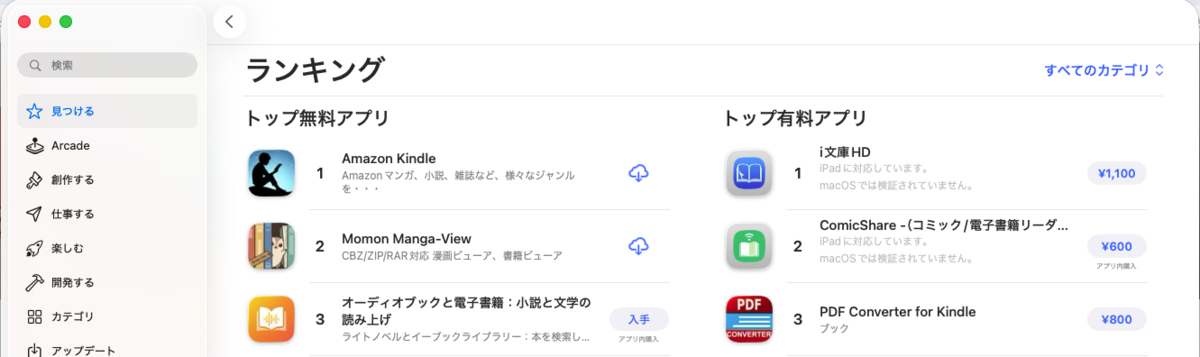
それから3ヶ月。気がつけば自作アプリ「Momon Manga-View」は、日本のMac App Store Bookカテゴリで2位(Kindleの次)あたりに落ち着いていて、ダウンロード数も700件を超えていた。広告は一度も出していない。

正直、自分でも「なんでこうなったんだろう」と思うところがある。せっかくなので、ここまでの3ヶ月を振り返ってみたい。

3月17日〜:開発スタート

開発を始めたのは2月下旬あたり。Xcodeという文字すら見たことがない状態からのスタートだった。ZIP・RAR・CBZ・CBRといった圧縮ファイルを、解凍せずそのまま読める漫画ビューアを作りたい。それが最初の目標だった。

3月17日にApp Storeへ提出する準備が整い、思っていたより早くデベロッパー登録も済ませることができた。1週間後にはApp Storeでの配信にこぎつけていて、自分でも「もう公開していいのか」と少し戸惑ったのを覚えている。

その短い期間で、圧縮ファイルを扱うためのエンジン組み込みや、App Sandboxの審査対応、コード署名など、初心者がつまずきやすそうなところを一つずつクリアしていった。リリース直後には12言語のストア説明文も整え、アプリ自体も7言語に対応させた。

3月下旬〜4月上旬:少しずつ広がっていく実感

リリースから2週間ほど経った頃、Bookカテゴリで3位〜20位前後をうろうろするようになっていた。コンバージョン率(プロダクトページを見た人がダウンロードしてくれる割合)も9%台と、思っていたよりずっと良い数字が出ていた。

そんな中、ちょっとした発見があった。ほとんど誰も読んでいないはずの個人ブログに、海外からのアクセスが増えていたのだ。よく見てみると、ブラジルや中国、インドネシアのユーザーが、ブログに載せていた多言語版の取扱説明書を見つけて訪れてくれていた。

アプリの多言語版がまだ審査待ちだったタイミングで、すでに世界のどこかでこのアプリを探してくれている人がいる。それを知ったときは、なんとも言えない嬉しさがあった。すぐにブログのマニュアルページにApp Storeへのリンクを置いて、見つけてくれた人がそのままダウンロードできるようにした。

4月:ユーザーの声に向き合う日々

4月はとにかく機能を作り込む日々だった。ライブラリ管理、ブックマーク、シリーズの自動整理、見開きの自動判定など、使う人にとって自然な動きになるよう、一つずつ手を入れていった。

レビューが届くたびに、できるだけ丁寧に返信するよう心がけた。「マウスでスワイプ操作ができない」という声には数日でマウス対応版を出し、「ブックマークが一部だけ消したいのに全部消えてしまう」という不具合にもすぐに対応した。

ある時、要望に応えてアップデートしたことをきっかけに、課金してくださったユーザーがいた。「要望を出せば対応してもらえると思い、課金しました」という言葉をレビューでもらえたときは、本当にありがたかった。

ゴールデンウィークはダウンロード数が一段と伸びた時期で、その後も水準が落ちることなく、じわじわと積み上がっていった。

5月:思いがけない広がりと、SSTR

5月に入ると、データに少し面白い動きが見えるようになった。中国本土から毎日のように小さなダウンロードが入るようになり、ある日はガーナからも初めてのダウンロードがあった。

調べてみると、その多くはApp Storeのおすすめ表示経由だった。自分では何もしていないのに、Appleのアルゴリズムが少しずつこのアプリを世界に紹介してくれているようだった。

5月31日には、40年選手のSUZUKI SX200という古いバイクで、SSTRというツーリングイベントに参加した。アプリ開発の合間を縫っての参加だったけれど、なんとか3年連続で完走することができた。

6月:いくつかの節目と、フィーチャーへの応募

6月は節目が続いた月だった。8日には累計ダウンロード数が600を超え、14日には累計売上が100ドルに届いた。そして16日、3ヶ月の区切りとして、AppleのフィーチャーにMomonを応募してみることにした。タイトルは「Windowsの名作漫画ビューアを超えるMacのビューアを目指して」とした。

応募した翌日、6月17日は55歳の誕生日だった。その日の累計ダウンロード数は617件。当初なんとなく立てていた予想を、結果としてかなり上回っていた。

評価は4.4(37件のうち5つ星が22件)まで積み上がり、コンバージョン率は13.86%とまずまずの水準を保ち続けていた。

ここまでの3ヶ月を振り返って

開発を始めてから配信まで、思っていたよりずっと早かった。リリースから3ヶ月で、ダウンロード数は700件を超え、Bookカテゴリでは2位あたりに落ち着いている。評価は4.4、対応言語は16言語、ダウンロードしてくれた国は日本・中国・韓国・米国・ヨーロッパ・ガーナなど10カ国を超えた。

広告費は一円もかけていない。すべて自然な広がりと、Appleのアルゴリズムによるものだ。

おわりに

Xcodeを触ったこともなかった55歳が、3ヶ月でここまで来られるとは、正直あまり想像していなかった。

特別なことをしたつもりはない。あったのは「自分が本当に使いたいアプリを作りたい」という、ただそれだけの気持ちと、使ってくれる人の声にできるだけ丁寧に向き合おうとしたことくらいだ。

Windowsで親しんでいた漫画ビューアの心地よさを、Macでも味わいたい。その思いだけで始めたプロジェクトが、今では知らない誰かの読書時間を支えているのだと思うと、不思議な気持ちになる。

これから先がどうなるかはまだわからないけれど、田んぼの脇でバイクを眺めながら、次は何を直そうかと考える毎日は、なんだか悪くないなと思っている。

 

【感謝】リリース3ヶ月でDL数600直前!ユーザーの皆様と「一緒に育つ」幸せ。

Momon Manga-View

Momon Manga-View

  • kotera tomokazu
  • ブック
  • 無料
apps.apple.com


いつも Momon Manga-View をご利用いただき、本当にありがとうございます!

2026年3月にリリースしてから、早いもので約3ヶ月が経ちました。
ここで皆様に、飛び上がるほど嬉しいご報告があります。

なんと、ダウンロード数が予想を大幅に上回り、間もなく「600DL」に迫る勢いで伸びています!レビューや評価も良い感じに上がっており、開発者としてこれ以上ない励みになっています。本当に、感謝しかありません。

■ 「もうやり尽くした」と思っていた、あの頃の自分へ
実は、少し前の私は「ビューアとしての機能はもう出し切った。ここからは安定化させていくだけだな」なんて思っていました。

……大きな間違いでした(笑)。

最近の怒涛のバージョンアップ(Ver 1.0.52 〜 1.0.57)の内容は、すべてユーザーの皆様からいただいた意見やフィードバックでできています。

自分一人では思いもよらなかった素敵な新機能のアイデアや、ユーザー皆様の「異なるMac環境」だからこそ見つかった細かな不具合の修正など、声をいただくたびに Momon Manga-View は覚醒を続けています。

■ 最近の進化を振り返り(皆様の声から生まれた機能たち)
直近のバージョン履歴を見返すと、まさに皆様との共同開発の足跡そのものです。

Ver 1.0.52: ご要望の多かった「画像フォルダの直接閲覧」に対応!

Ver 1.0.53: 複数のMac(デスクトップとMacBookなど)で読書ページを自動共有できる神機能を実装!

Ver 1.0.55: トラックパッドだけでなく、通常の「マウスユーザー向け」の右クリックメニューや操作性を大幅改善!

Ver 1.0.57: 閲覧時のキー操作を自由に「カスタマイズ」できる機能を追加!

皆様の「ここがこうなら、もっと使いやすいのに」という一言がなければ、これらの機能はこの世に存在していませんでした。

■ ユーザーさんとの「輪」で作る、最高のアプリ
一人での開発は時に孤独ですが、今はApp Storeやブログを通じて、ユーザーの皆様と一つの「輪」で繋がっているような温かさを感じています。

意見をもらう ➔ 形にする ➔ アプリがさらに良くなる ➔ 喜んでもらえる。
このサイクルが本当に楽しくて、「アプリが一緒に育っていく」様子を特等席で見守らせてもらっているような、そんな嬉しい気持ちでいっぱいです。

Momon Manga-View は、これからも皆様の声を聞きながら、どこまでも使いやすく、どこまでも進化していきます。

ダウンロード必須の「最高の相棒」と言われるその日まで、コツコツと磨きをかけていきますので、これからもどうぞよろしくお願いいたします!

Momon Manga-View Ver1.0.56 操作マニュアル

Momon Manga-View

Momon Manga-View

  • kotera tomokazu
  • ブック
  • 無料

apps.apple.com

1. アプリ概要

Momon Manga-View は macOS 専用のマンガ・電子書籍ビューアです。ZIP・RAR・CBZ・CBR 形式の圧縮ファイルや画像フォルダを「ライブラリ」として一括管理し、シリーズごとに自動整理して快適に読書できます。


主な特徴

  • ZIP / RAR / CBZ / CBR + 画像フォルダに対応
  • ファイル名からシリーズ・作者・巻数を自動解析してグループ化
  • 見開き表示(右開き・左開き)と単ページ表示の自動切替
  • 読書進捗の自動保存・再開(どのページまで読んだかを記憶)
  • 複数ブックマーク登録・メモ付き管理(最大100件)
  • iCloud Drive 共有ライブラリで複数 Mac 間の進捗を自動同期
  • サムネイル自動生成・キャッシュによる高速表示
  • ピンチ操作・マウスホイールによる滑らかなズーム(最大5倍)


対応ファイル形式

形式

説明

.zip / .cbz

ZIP 形式の圧縮ファイル(最も一般的)

.rar / .cbr

RAR 形式の圧縮ファイル(unar を使用)

画像フォルダ

JPG / PNG / WEBP / BMP / GIF を含むフォルダ


2. 画面構成

アプリは状況に応じて以下の4つの画面を自動的に切り替えます。


① ホーム画面(ライブラリ未選択時)

アプリを初めて起動したとき、またはどのライブラリも選択していないときに表示されます。


📂 ドロップゾーン

ファイルや圧縮書庫をここにドラッグ&ドロップすると、ライブラリを経由せずに直接ファイルを開けます。


  • 登録済みライブラリの一覧が表示されます
  • ライブラリ名の横の鉛筆アイコンで名前を変更できます
  • ライブラリ行を左スワイプするか右クリックで削除メニューが表示されます
  • 「ライブラリを追加」ボタンでフォルダを新規登録します
  • オレンジのブックマーク一覧ボタンでしおり画面を開きます


💡 オレンジのブックマークアイコン

直近に読んでいた本が入っているライブラリには、フォルダアイコンの代わりにオレンジのブックマークが表示されます。


② 本棚画面(ライブラリ選択後)

ライブラリをタップすると本棚画面が開きます。ファイル名からシリーズ・作者・巻数を自動解析し、シリーズ単位にグループ化して表示します。


  • ヘッダー左の「← ホーム」ボタンまたは Esc キーでホーム画面に戻ります
  • Pro 版で複数ライブラリを登録している場合はヘッダーのプルダウンで切り替えできます
  • 検索バーでタイトル・作者名をリアルタイム絞り込みできます
  • 並び替えメニュー(タイトル・作者・評価の昇順/降順)でソート順を変更できます
  • リスト ⇄ グリッド表示の切替ボタンがあります
  • 虫眼鏡ボタンでサムネイルの大きさを通常 ⇄ 2倍に切り替えられます


読書ステータスバッジ

各シリーズ・各巻にはカラーバッジで読書状況が表示されます。

バッジ

意味

🟠 NEW

一度も開いたことがない未読の本

🔵 xx/yy

読書中(現在ページ / 総ページ数)

🟢 読了

最終ページまで読み終えた本

⚪ ---/---

開いたことはあるが総ページ数が未記録


サムネイルのマーク

  • 🔖 オレンジのブックマーク … 直近に読んでいた本(全ライブラリで1冊のみ)
  • ✅ 青のチェックマーク … 同シリーズで前回最後に読んでいた本


③ シリーズ詳細画面(巻一覧)

本棚でシリーズをタップすると、そのシリーズの巻一覧が表示されます。

  • リスト表示とグリッド表示を切替できます
  • サムネイルのサイズを変更できます
  • 巻をタップすると読書を開始します(読みかけの場合は再開ダイアログが表示されます)
  • Esc キーまたは「← 本棚」ボタンで本棚に戻ります


④ ビューア画面(閲覧中)

ファイルを開くと全画面のビューアが起動します。詳しい操作は「4. ビューアの使い方」を参照してください。


3. ライブラリの管理


ライブラリの登録

ライブラリとは、マンガや書籍を保存しているフォルダのことです。

  1. ホーム画面で「ライブラリを追加」ボタンをクリック
  2. Finder でマンガフォルダを選択して「開く」
  3. フォルダ内のファイルが自動スキャンされてシリーズ一覧が表示されます


⚠️ 無料版の制限

無料版はライブラリを1つだけ登録できます。2つ以上のライブラリを管理するには Pro 版へのアップグレードが必要です。


ライブラリ名の変更

  • ホーム画面のライブラリ一覧で、名前の横にある鉛筆アイコンをクリック
  • または右クリックメニューから「名前を変更」を選択
  • 新しい名前を入力して「保存」をクリック


ライブラリの削除

  • ライブラリ行を左スワイプ → 赤い「削除」ボタンをクリック
  • または右クリックメニューから「削除」を選択

ℹ️ 削除について

ライブラリを削除しても実際のファイルは Mac 上に残ります。アプリの登録情報とサムネイルキャッシュが削除されるだけです。


ファイルの直接ドロップ

ライブラリを登録しなくても、ホーム画面のドロップゾーンに ZIP / RAR / CBZ / CBR ファイルをドラッグ&ドロップすると、そのファイルを直接開くことができます。


4. ビューアの使い方


ページの送り方

ビューアでは複数の方法でページをめくれます。


キー/操作

動作

← / → キー

前/次ページへ移動(読み方向に連動)

クリック(左半分)

右開きなら次ページ、左開きなら前ページ

クリック(右半分)

右開きなら前ページ、左開きなら次ページ

トラックパッド 縦スワイプ

上=前ページ、下=次ページ

トラックパッド 横スワイプ

読み方向に連動したページ移動

右クリック / 2本指クリック

見開き調整(ページを1枚ずらす)


見開き表示と読み方向

ウィンドウが横長のとき、自動的に見開き(2ページ)表示になります。横長画像は自動的に単ページ表示になります。ウィンドウを縦長にすると常に単ページ表示になります。


キー/操作

動作

Z キー

右開き(日本マンガ標準)に切替

X キー

左開き(洋書・左とじ)に切替

↑ / ↓ キー

見開きのページずらし(半ページ調整)

右クリック

ページずらし(↓キーと同じ動作)


💡 表紙の見開き調整について

表紙や末尾の孤立した1ページは、黒ページが自動補完されて見開きの整合性が保たれます。↓キーや右クリックで調整できます。


シークバー(ページジャンプ)

S キーを押すか、ビューア下部にマウスを近づけるとシークバーが表示されます。

  • 全ページのサムネイルが横並びで表示されます
  • サムネイルをクリックするとそのページへジャンプします
  • スライダーをドラッグしても移動できます
  • もう一度 S キーを押すか、マウスを上へ動かすと非表示になります


ズーム操作


キー/操作

動作

ピンチアウト(トラックパッド)

拡大(最大5倍)

ピンチイン(トラックパッド)

縮小

⌘ + ホイール

マウスホイールでズーム(カーソル位置中心)

⌘ + =  /  ⌘ + +

段階ズームイン

⌘ + −

段階ズームアウト

⌘ + 0

等倍(1:1)にリセット

Esc キー(拡大中)

ズームをリセットして等倍に戻る

クリック(拡大中)

ズームをリセットして等倍に戻る


拡大中のパン(移動)

キー/操作

動作

マウスドラッグ

画像をドラッグして移動

トラックパッド スワイプ

画像内をスクロール

Shift + ホイール

横方向にパン(通常マウス用)

← → ↑ ↓ キー

40px ずつパン移動

Shift + 矢印キー

200px ずつ大きくパン移動


高解像度ズーム

ズーム操作が止まると自動的に高解像度画像に差し替えられます(0.1秒後)。操作中は軽量プレビュー、停止後はくっきりとした高品質表示になります。


巻の自動移動

シリーズの最終ページを超えてページ送りをすると、自動的に次の巻を読み込みます。同様に、最初のページで前に戻ると前の巻に移動します。


本棚への戻り方

  • Esc キーを押す(等倍表示時)
  • ビューア左上のファイル名ボタンをクリック


5. ブックマーク


ブックマークの登録・解除

ビューア閲覧中に任意のページをブックマークに登録できます。


キー/操作

動作

B キー

現在のページのブックマークを追加(登録済みなら解除)


登録・解除時は画面中央にトースト通知が一瞬表示されます。ブックマークは最大100件まで保存できます(超えると古いものから削除されます)。


ブックマーク一覧

ブックマーク一覧は3つのセクションに分かれています。


セクション

内容

🟠 読みかけ

直近に読んでいた本の現在ページ(1件のみ)

🟢 他のMacで読書中

iCloud Drive 共有時に他 Mac の進捗を表示(自分が追いついていないもののみ)

🔵 保存したしおり

B キーで登録したブックマーク(本ごとにグループ化、新しい順)


ブックマークのメモ機能

  • 保存したしおりの行をクリックするとメモ入力欄が展開されます
  • 自由にメモを入力・保存できます


ブックマークからの読書再開

  • ブックマーク行をクリックすると該当ページから読書を再開します
  • ファイルが見つからない場合はエラーが表示され、そのブックマークは自動削除されます


ブックマークの削除

  • ブックマーク行を左スワイプして「削除」ボタンをタップ
  • または行を右クリックして「削除」を選択


6. 読書再開ダイアログ

読みかけの本を開くと「どこから読みますか?」という再開ダイアログが表示されます。


ボタン

動作

最初から読む

1ページ目から開く

続きから読む

前回終了したページから開く(オレンジのボタン)

Esc / 外側クリック

ダイアログを閉じてキャンセル


すでに最終ページまで読み終えた本は再開ダイアログが表示されず、自動的に1ページ目から開きます。


7. iCloud Drive による複数 Mac 同期

ライブラリフォルダを iCloud Drive 上に置くと、複数の Mac 間で読書進捗が自動的に同期されます。


仕組み

  • ライブラリフォルダ内の隠しフォルダ(.momonga)に進捗ファイルが保存されます
  • ファイル名は「progress_デバイスjson」で、Mac ごとに1ファイルです
  • iCloud Drive が同期することで、他 Mac の進捗ファイルが自動的に読み込まれます


ブックマーク一覧での表示

他の Mac で読書中の進捗は、ブックマーク一覧の「他のMacで読書中」セクション(緑)に表示されます。自分がすでにそのページ以上まで読んでいる場合は表示されません。


⚠️ 注意事項

同期はリアルタイムではありません。アプリがフォーカスを取得したタイミングで他 Mac の進捗を読み込みます。また、ページを変えてから2秒後に進捗ファイルが書き込まれます。


8. メニューバーの機能


ファイルメニュー

キー/操作

動作

キャッシュフォルダを開く

サムネイルキャッシュが保存されているフォルダを Finder で開く

閲覧履歴を削除

すべての読書履歴を削除する(確認ダイアログあり)


表示メニュー

キー/操作

動作

操作ガイドを表示  ⌘G

ビューア下部の操作ガイドの表示/非表示を切替

ページめくりアニメーション

ページ送り時のアニメーションのオン/オフを切替


9. ファイル名の命名規則

Momon Manga-View はファイル名からシリーズ情報を自動解析します。以下の命名規則に従うと、シリーズ・作者・巻数が正確に認識されます。


推奨フォーマット

ファイル名の例

解析結果

[作者名] タイトル 1.zip

作者: 作者名 / タイトル: タイトル / 巻: 1

(作者名) タイトル 01.cbz

作者: 作者名 / タイトル: タイトル / 巻: 01

【作者名】タイトル 第3巻.rar

作者: 作者名 / タイトル: タイトル / 巻: 3

タイトル 5.zip

作者: Unknown / タイトル: タイトル / 巻: 5


⚠️ 切り詰めファイル名の警告

iCloud や Windows 経由で同期したファイルで「…(省略記号)」を含む、または極端に長いファイル名が検出されると警告が表示されます。ファイル名が切り詰められると巻数の認識に失敗する場合があります。


10. Pro 版へのアップグレード


無料版と Pro 版の違い

機能

無料版

Pro

ライブラリ登録数

1つ

無制限

閲覧・ブックマーク機能

複数 Mac 同期

他 Mac の進捗表示


購入方法

  1. ライブラリを2つ以上追加しようとすると自動的にアップグレード画面が表示されます
  2. 「Pro 版を購入」ボタンをクリックして App Store の決済フローに進みます
  3. 購入は買い切り(一度の購入で永続利用)です


購入の復元

別の Mac で同じ Apple ID を使っている場合は、アップグレード画面の「購入を復元」ボタンで Pro 版を再度有効化できます。


11. キーボードショートカット一覧


ビューア(閲覧中)

キー/操作

動作

← キー

右開き: 次ページ / 左開き: 前ページ

→ キー

右開き: 前ページ / 左開き: 次ページ

↓ キー

見開きをずらす(次の1ページ分)

↑ キー

見開きを戻す(前の1ページ分)

Shift + 矢印

拡大中: 200px 単位でパン移動

S キー

シークバーの表示/非表示

Z キー

右開き(日本マンガ標準)に設定

X キー

左開き(洋書・左とじ)に設定

B キー

ブックマークの追加/解除

⌘ + =

ズームイン

⌘ + −

ズームアウト

⌘ + 0

等倍(リセット)

Esc

拡大中: ズーム解除 / 等倍時: 本棚に戻る

右クリック

見開き調整(ページずらし)


本棚・シリーズ詳細画面

キー/操作

動作

Esc

1つ前の画面に戻る


アプリ全体(メニュー)

キー/操作

動作

⌘ + G

操作ガイドの表示/非表示


12. よくある質問(FAQ)


Q: サムネイルが表示されない

A: サムネイルはバックグラウンドで自動生成されます。ファイル数が多い場合は数十秒〜数分かかることがあります。一度生成されたサムネイルはキャッシュされ、次回以降は瞬時に表示されます。


Q: シリーズとして認識されない本がある

A: ファイル名の命名規則(9章参照)に従っていない場合、別シリーズとして表示されることがあります。ファイル名の先頭を「[作者名]」「(作者名)」「【作者名】」の形式にすると正確に認識されます。


Q: 読書進捗がリセットされた

A: メニューバーの「ファイル → 閲覧履歴を削除」を実行すると全履歴が削除されます。誤って実行した場合、復元はできません。


Q: キャッシュを削除したい

A: メニューバーの「ファイル → キャッシュフォルダを開く」でサムネイルキャッシュフォルダを Finder で開けます。中のファイルを削除するとキャッシュがクリアされます(次回起動時に再生成されます)。


Q: 他の Mac の進捗が表示されない

A: ライブラリフォルダが iCloud Drive 上にあること、および iCloud の同期が完了していることを確認してください。アプリを最前面にした瞬間に他 Mac の進捗が読み込まれます。


Momon Manga-View  操作マニュアル

【開発日記】2ヶ月間のApp Store分析で見えてきた、Momon成長の軌跡とこれから

Momon Manga-View

Momon Manga-View

  • kotera tomokazu
  • ブック
  • 無料

apps.apple.com

おかげさまで、Momon Manga-Viewはリリースから2ヶ月で累計400DL超を達成しました。そしてランニングは安定の2位をキープ。うれしい限りです。


今回は、App Store Connectのデータを毎日眺めながら気づいたことを、開発者目線でまとめてみます。


📊 2ヶ月の数字を振り返る

指標 数値
累計DL 400超
CV率 9.63%(上位25%)
評価 4.3 / 14件
配信国 日本・中国・韓国・米国・欧州・ガーナなど

特にCV率9.63%は、Appleのベンチマークで上位25%以上という評価をいただいています。「プロダクトページを見た人の約10人に1人がDLしてくれている」という数字は、正直自分でも驚いています。


🌏 なぜ中国・ガーナからDLされるのか

先日、App Store Connectを眺めていたら、中国本土から毎日1〜2件のDLが続いていることに気づきました。さらに最近はガーナからも!

調べてみると、流入元の大半は「App Storeの閲覧」、つまりAppleのアルゴリズムによる関連アプリ表示でした。Book2位のランキング効果でAppleのエンジンに乗り始めた証拠だと思っています。

中国語(簡体字・繁体字)・韓国語・英語など12言語対応が、アジア圏・英語圏への自然流入につながっているようです。


💡 Pro版について考えたこと

Pro版の機能は「複数ライブラリの登録」のみですが、これが意外と刺さるユースケースがあります。

自分自身がそうだったのですが、Windows+外付けHDDで漫画を管理しつつ、外出時はiCloudにコピーして読む、という運用をしていました。家で読んで、会社で続きを読んで、帰ってきたら「続きどこだっけ?」という経験をしたことがある方、多いのではないでしょうか。

  • 自宅:HDD(ライブラリA)
  • 外出先:iCloud(ライブラリB)

この2つを同時に登録したいと思ったとき、はじめてPro版の必要性を感じてもらえる設計です。「使い込むほど課金動機が生まれる」という理想的な動線だと、データを見ながら改めて感じています。

今回審査待ちのバージョンで同一クラウドフォルダーを登録した場合、Mac間で読んでいる本とページをブックマーク経由で共有できる様になりました。


🏍️ SSTRに向けて出発します

明日からSSTR(サンライズ・サンセット・ツーリングラリー)に参加します。40年選手のSUZUKI SX200 Dual Sportで、3年連続完走を目指して日本海へ向かいます。

それでは「Mac 漫画ビューアといえばMomon」を目指して、引き続きよろしくお願いします!

【2026年最新版】Momon Manga-View Ver1.0.52 — 全機能完全ガイド

Momon Manga-View

Momon Manga-View

  • kotera tomokazu
  • ブック
  • 無料

apps.apple.com


おかげさまで、Momon Manga-Viewは累計350DL以上、App StoreブックカテゴリでKindleに次ぐ2位キープし、日本・アメリカ・中国・ヨーロッパなど世界8カ国以上にユーザーが広がっています。本当にありがとうございます!

Ver1.0.52では、ユーザーの皆様からのご要望をもとに「画像フォルダ直接閲覧」という大きな機能を追加しました。このタイミングで、現在のMomon Manga-Viewに搭載されているすべての機能を改めて整理してご紹介します。

「最近ダウンロードした」という方も、「ずっと使ってるけど全部把握してない」という方も、ぜひ参考にしてください。


📂 ファイル対応・読み込み

Momon Manga-Viewが対応しているファイル形式は以下の通りです。

  • ZIP / CBZ(最もよく使われる圧縮形式)
  • RAR / CBR(古い自炊ファイルにも対応)
  • 画像フォルダVer1.0.52で新搭載!

🆕 Ver1.0.52 新機能:画像フォルダを直接閲覧

これまでは圧縮ファイル(ZIP・RAR・CBZ・CBR)のみが対象でしたが、ついに解凍済みの画像フォルダをそのまま本として開くことができるようになりました。

使い方はとても簡単です。

  1. メイン画面に画像フォルダをドロップする

圧縮する手間なく、撮影済みの写真フォルダや解凍済みデータをそのまま読める。これが欲しかった、という方が多いはずです。


🗂️ ライブラリ管理

本の管理は「ライブラリ(フォルダ)登録」方式です。Finderでの整理はそのままに、Momonが自動で本棚を作ります。

  • ライブラリ追加・削除・リネーム(+ボタンまたはスワイプで削除)
  • ライブラリ内の冊数バッジ表示
  • Finder表示ボタン(本棚からそのままファイルの場所を開ける)
  • 複数ライブラリ登録(Pro版)

💡 無料版でも、ライブラリを削除→再登録することで複数フォルダを使い回せます。ファイルが消えることはなく、読書履歴・ページ情報も保持されます。


📚 本棚・シリーズ管理

ファイル名から著者・シリーズ名・巻数を自動判定して、本棚をきれいに整理します。

  • シリーズ自動グループ化(著者・シリーズ名で自動まとめ)
  • 1冊だけの作品は即閲覧(シリーズ一覧を経由せず直接ビューアへ)
  • リスト表示 / グリッド表示 切り替え
  • サムネイルサイズ変更(拡大・縮小ボタンで調整)

読書ステータスバッジ

各作品の読書状況が一目でわかるバッジが表示されます。

バッジ 意味
🟠 NEW まだ開いていない作品
🔵 n/total 読中(現在巻数/全巻数)
🟢 読了 すべて読み終えた作品

ソート・絞り込み

本棚の並び順は6種類から選べます。

  • タイトル昇順 / 降順
  • 著者昇順 / 降順
  • 評価昇順 / 降順(星評価と連動)

テキスト入力で作品名・著者名の絞り込みも可能です。


⭐ 星評価

シリーズ・作品に★1〜★5の評価をつけることができます。

  • 本棚・シリーズ詳細画面で星マークを表示
  • 右クリック(コンテキストメニュー) から評価を設定・変更・削除
  • 評価順ソートと連動して、お気に入り作品を上位に表示

📖 ビューア(閲覧画面)

読む体験にとことんこだわったビューアです。

見開き表示の自動切り替え

ウィンドウサイズに応じて、1ページ表示と見開き(2ページ)表示をリアルタイムに自動切り替えします。

  • 横長ウィンドウ → 見開き2ページ表示
  • 縦長ウィンドウ → 1ページ表示
  • 横長の画像(見開きページ)は1枚として正しく表示
  • 設定不要、ウィンドウをリサイズするだけ

ズーム・ドラッグ

  • ピンチズーム(トラックパッドで拡大縮小)
  • ドラッグで移動
  • ズーム停止後0.1秒で高解像度画像に自動差し替え(細部まで鮮明)

ページ送り

  • 左右キー または スワイプでページ送り
  • 右綴じ / 左綴じ切り替え対応(Z・Xキー)
  • シークバー(マウスを画面下部に移動で自動表示、スライドで任意ページへ)(Sキー)
  • ページアニメーションON/OFF(メニューから切り替え)
  • 上下キーで見開き調整

レジューム機能

前回の続きから再開するかどうかをダイアログで選択できます。「最初から読む」も選べます。


🔖 ブックマーク

重要なページに印をつけて、後から素早く戻ることができます。

  • 複数ページにブックマーク登録
  • ラベル・メモ付き(ページごとにメモを書き残せる)
  • ブックマーク一覧からワンクリックで該当ページへ
  • ファイルが存在しない場合のアラート・自動削除対応
  • 登録・削除時のトースト通知表示

🏃 続きから再開(レジューム)

本を閉じて再び開いたとき、前回読んでいたページから再開するかどうかを選べます。シリーズごとの進捗も記憶しています。


🌏 多言語対応

UIは17言語に完全対応しています。

日本語・英語・スペイン語・フランス語・ポルトガル語(ブラジル)・タイ語・ベトナム語・ロシア語・韓国語・中国語(簡体字・繁体字)など、世界中のユーザーが母国語で使えます。


🔒 プライバシー

データ収集は一切行っていません。読書データはすべてご自身のMacの中にのみ保存されます。


💎 Pro版について

Pro版(買い切り)ではライブラリを無制限に追加できます。

  • 内蔵SSDと外付けHDDに分けて管理したい
  • 漫画・技術書・写真集など、ジャンルごとにフォルダを分けたい

そんな方はPro版をご検討ください。一度の購入で永続的に使え、他のMacでも購入を復元できます。


🚀 Momon Manga-Viewを試してみてください

「シンプルで速い」「Macらしい操作感」「痒いところに手が届く」をコンセプトに、毎日自分が使いたいと思えるアプリを作り続けています。


今回の

 画像フォルダー直接閲覧

 ページ送りアニメON/OFF

 1冊だけの即閲覧(本棚)

 ソートや絞込み

 本棚からそのままファイルの場所を開ける  は、レビューやブログの意見を反映


「こんな機能があれば」「ここが使いにくい」というご意見は、ブログのコメントやX(@momonappdev)でお気軽にどうぞ。皆さんの声がそのまま次のアップデートに反映されます。

 今後とも momon manga-viewをよろしくお願いします。


【アップデート】ユーザーレビュー起点の怒涛の改善と、GW明けの審査待ち舞台裏

Momon Manga-View

Momon Manga-View

  • kotera tomokazu
  • ブック
  • 無料

apps.apple.com

大変ご無沙汰しております!久しぶりのブログ更新となってしまいました。 お陰様でMomon Manga-Viewは多くの方に使っていただけるようになり、App Storeのレビューやフィードバックもたくさん届くようになりました。開発者としてこれ以上ない励みになっています。本当にありがとうございます!

今回は、ユーザーの皆様からいただいた「熱いご要望」にお応えするためのアップデート情報と、その裏側で起きた怒涛のクリエイティブ(?)な開発劇をお届けします。


💡 レビューから生まれた機能改善

ユーザーの皆様が実際に使っていく中で気づいた「ここがこうなったらもっと最高!」という貴重な声を、今回のアップデートにギュッと詰め込みました。

  1. ページめくりアニメーションのON/OFF機能 「ページ送りのアニメーション切り替えで目が疲れるので、OFFにする機能も欲しい」というお声をいただきました。長時間の読書でも目が疲れないよう、スパッとページが切り替わる設定を追加しました。

  2. 1冊だけの作品は「即閲覧」へ 「シリーズ作品じゃない場合、本棚からわざわざ『シリーズ一覧』の階層を経由せず、すぐに本を読みたい」というごもっともなご指摘。1冊のみの作品は、本棚でタップ(クリック)した瞬間に直接ビューアが開くようにスマート化しました!

  3. 本棚からファイルを「Finderで表示」 「本棚からライブラリの削除や整理をしやすくしてほしい」というご要望にお応えし、本棚の作品から直接元ファイルをFinderで開ける機能を追加しました。これでファイルの管理や入れ替えが爆発的に楽になります。


⏳ GW明けの「審査待ち」が生んだ、怒涛のバージョン連打

実は、まずは「アニメーションON/OFF機能」搭載バージョンを意気揚々とApp Storeの審査に提出したんです。

ところが……待てど暮らせど審査が進まない! 2026年のGW(ゴールデンウィーク)明け、世の中にAI系アプリなどが大量に申請された影響なのか、ストアの審査に通常以上の時間がかかっているようでした。

しかし、ただ指をくわえて待っている開発者ではありません。「時間ができたなら、もっとアプリを磨き上げればいいじゃない!」ということで、審査待ちの期間中、手元でさらにコードを見直し、不具合の修正を重ねまくりました。

結果として、Appleの審査を待つ間にバージョンがものすごい勢いで進むことに(笑)。その舞台裏がこちらです。

  • Ver 1.0.45

    • ページ送りアニメーションON/OFF機能追加

  •  Ver 1.0.45〜Ver 1.0.50
    • 審査待ちの時間を活かした、内部コードの徹底的なリファクタリング(見直し)

    • 「READ(既読)」マークまわりの挙動の不具合を修正

    • 高速ページ送り時、キーを連打すると「1巻 → 2巻」を飛び越えて「3巻」にすっ飛んでしまうことがあるレアな挙動を修正

    • iCloud経由のファイルで、ファイル名が極端に長い場合にOS側で名前が短縮されてしまい、アプリの挙動がおかしくなる現象への警告メッセージ表示を追加

    • 【1冊シリーズ対応】本棚でタップ → 即閲覧できるように改善

    • 本棚からファイルを「Finderで表示」する機能を追加


🚀 進化したMomonをぜひお試しください!

ユーザーさんの「ここを直して!」という声から始まり、結果として内部のバグ修正や最適化まで一気に進み、アプリの安定性が一歩も二歩も向上するアップデートになりました。

審査には少し時間がかかっていますが(笑)、無事にストアに反映された際は、ぜひ新しくなったMomon Manga-Viewの快適さを体験してみてください!劇的に使いやすくなっているはずです。

「こんな機能があればいいな」「ここが使いにくいな」という声は、アプリを育てる最高のエネルギーです。ブログのコメントやストアレビューで、ぜひあなたのお声をお聞かせください!